يعد File Explorer جزءًا أساسيًا من نظام التشغيل Windows 10. هذا هو مدير الملفات الذي يعرض جميع دلائل المجلدات وملفاتها. لذلك ربما ستحتاج إلى فتح File Explorer لفتح البرامج والملفات في Windows 10 ما لم تقم بإضافة بعض اختصارات سطح المكتب لها. أجرت Microsoft بعض التعديلات على مستكشف ملفات Windows 10.
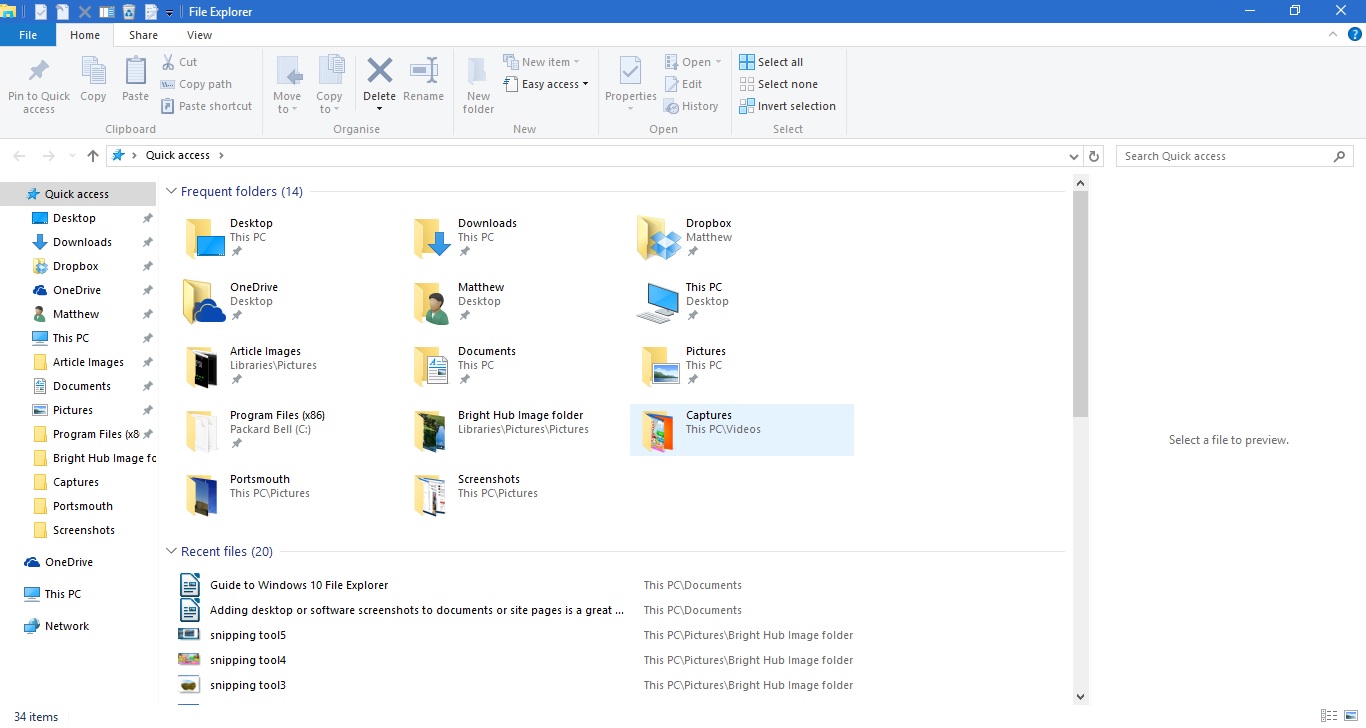
افتح File Explorer بالضغط على أيقونة المجلد على شريط المهام. يفتح ذلك النافذة الظاهرة في اللقطة أدناه. في الأعلى توجد علامات تبويب الشريط التي تتضمن العديد من الخيارات وشريط أدوات الوصول السريع وشريط العناوين. على اليسار لديك قائمة الوصول السريع الجديدة للمجلدات والملفات التي تم الوصول إليها مؤخرًا. يظهر محتوى المجلد على يمين الشريط الجانبي للوصول السريع.

يمكنك التنقل بين المجلدات عن طريق تحديدها على اليمين. انقر فوق السهم لأعلى على شريط العناوين لفتح الدليل الجذر ، ثم يمكنك التنقل خلاله من هناك. أدخل عناوين المجلدات والملفات في مربع البحث File Explorer للعثور عليها بسرعة أكبر.
شريط الوصول السريع
قد يكون الوصول السريع هو الإضافة الجديدة الأكثر بروزًا في File Explorer ، والذي حل محل الشريط الجانبي "المفضلة" على يسار النافذة. يتضمن المجلدات التي تم فتحها مؤخرًا. بالإضافة إلى ذلك ، يمكنك أيضًا تثبيت المجلدات على الشريط الجانبي للوصول السريع.
يمكنك تثبيت مجلد للوصول السريع عن طريق النقر بزر الماوس الأيمن فوق رمز المجلد في File Explorer. سيؤدي ذلك إلى فتح قائمة السياق في اللقطة أدناه. حدد هناك خيار الوصول السريع إلى Pin في قائمة السياق لتثبيته على الشريط الجانبي.

يمكنك إزالة المجلدات من الوصول السريع عن طريق النقر بزر الماوس الأيمن على أيقوناتها على الشريط الجانبي. ثم حدد خيار إلغاء التثبيت من الوصول السريع لإزالة المجلد من الشريط الجانبي.
ملف مستكشف الشريط
File Explorer Ribbon هو المكان الذي يمكنك فيه تحديد معظم خيارات FE. انقر فوق علامات التبويب الصفحة الرئيسية أو العرض أو المشاركة لفتح خياراتها على شريط أدوات الشريط. انقر فوق علامة التبويب الصفحة الرئيسية لفتح شريط الأدوات أدناه.

يتضمن شريط الأدوات هذا خيارات مستكشف الملفات الأكثر أهمية للملفات والمجلدات. هناك يمكنك تحديد خيارات نسخ إلى ، نقل إلى ، حذف وإعادة تسمية لنسخ ونقل وحذف وتحرير عناوين الملفات والمجلدات مع. يمكنك أيضًا تحديد هذه الخيارات من قائمة السياق بالنقر بزر الماوس الأيمن على مجلد أو ملف.
يؤدي تحديد مجلد أو ملف والضغط على الزر " حذف" في علامة التبويب "الصفحة الرئيسية" إلى حذف "سلة المحذوفات". لذلك لحذف المجلد أو الملف حقًا ، ستحتاج أيضًا إلى تفريغ "سلة المحذوفات". يمكنك النقر بزر الماوس الأيمن فوق رمز "سلة المحذوفات" على سطح المكتب وتحديد " إفراغ سلة المحذوفات" من قائمة السياق لإفراغه.
علامة تبويب "المشاركة" ليست ضرورية للغاية ، وتتضمن خيارات يمكنك تحديدها لمشاركة المستندات والمجلدات. تحتوي علامة التبويب هذه الآن على زر " مشاركة" ، بحيث يمكنك اختيار تطبيق لمشاركة المستند المحدد مباشرة من مدير الملفات. حدد مستندًا ، واضغط على الزر " مشاركة" ، ثم اختر تطبيقًا من القائمة التي يتم فتحها.
تحتوي علامة التبويب عرض على بعض خيارات التخصيص المفيدة لـ File Explorer. على سبيل المثال ، يمكنك تحديد أحجام أيقونات File Explorer البديلة. بالإضافة إلى ذلك ، انقر فوق " فرز حسب" لتحديد تنظيم قوائم الملفات والمجلدات حسب النوع والاسم والتاريخ والعلامات ، إلخ.

خيار مفيد آخر في علامة التبويب هذه هو خانات اختيار العنصر . يؤدي تحديد هذا الخيار إلى إضافة خانات اختيار يمكن للمستخدمين النقر فوقها لتحديد مجلدات وملفات متعددة بها. إذن يمكنك تحديد ملفات ومجلدات متعددة دون الضغط على مفتاح Ctrl.
المجلد Libraries غير مضمن في الشريط الجانبي File Explorer افتراضيًا. ومع ذلك ، يمكنك إضافته إلى الشريط الجانبي من علامة التبويب عرض عن طريق تحديد جزء التنقل . ثم انقر فوق إظهار المكتبات لإضافة هذا المجلد إلى الشريط الجانبي.

شريط أدوات الوصول السريع
يوجد شريط أدوات الوصول السريع في الجزء العلوي الأيسر من نافذة File Explorer. يتضمن اختصارات للخيارات على شريط أدوات الشريط ، ويمكنك تخصيصها عن طريق الضغط على السهم الصغير إلى الأسفل. يفتح القائمة الموضحة أدناه.

تتضمن القائمة بعض الخيارات التي يمكنك إضافتها أو إزالتها من شريط أدوات الوصول السريع. انقر فوق أحد الخيارات غير المحددة بالفعل لإضافته إلى شريط الأدوات. بدلاً من ذلك ، انقر فوق خيار محدد لإزالته من QAT.
يمكنك أيضًا إضافة خيارات "سلة المحذوفات" الإضافية إلى شريط الأدوات هذا ، لكن لا يتم تضمينها في القائمة أعلاه. يمكنك إضافة " سلة المحذوفات الفارغة" ، واستعادة كافة العناصر وخيارات " سلة المحذوفات" الصحيحة إلى شريط أدوات الوصول السريع. انقر على أيقونة سلة المحذوفات على سطح المكتب لفتحه على النحو التالي.
انقر فوق علامة التبويب إدارة هناك لفتح الخيارات أدناه. لإضافة خيار " سلة المحذوفات الفارغة" إلى شريط أدوات الوصول السريع ، انقر بزر الماوس الأيمن فوق هذا الزر في علامة التبويب إدارة لفتح قائمة السياق الخاصة به. ثم حدد " إضافة إلى شريط أدوات الوصول السريع" من تلك القائمة لإضافته على النحو التالي. يمكنك إضافة معظم الخيارات الأخرى الموجودة على "شريط مستكشف الملفات" إلى "QAT".

يمكنك فتح مجلدات في إطارات "مستكشف الملفات" الجديدة عن طريق تحديد علامة التبويب "ملف". اختر مجلدًا لفتحه ، وانقر فوق ملف ، ثم افتح نافذة جديدة من القائمة أدناه. Ctrl + N هو اختصار لوحة المفاتيح لهذا الخيار.

بالإضافة إلى ذلك ، يمكنك أيضًا فتح مجلد محدد في موجه الأوامر مباشرة من File Explorer. حدد خيار موجه الأوامر فتح من القائمة أعلاه. سيؤدي ذلك إلى فتح المجلد المحدد في نافذة Prompt's ، ويمكنك أيضًا اختيار فتحه في PowerShell.
مفيد ملف مستكشف مفاتيح الاختصار
أخيرًا ، تجدر الإشارة إلى بعض اختصارات لوحة المفاتيح File Explorer. يحتوي File Explorer على عدد من مفاتيح الاختصار ، والطريقة الجيدة للعثور عليها هي تمرير المؤشر فوق زر على شريط أدوات الشريط. سيؤدي ذلك إلى فتح مربع نص صغير قد يتضمن اختصار لوحة المفاتيح فيه كما هو موضح أدناه.

يحتوي المفتاح Alt على بعض اختصارات لوحة المفاتيح File Explorer المفيدة. على سبيل المثال ، يؤدي الضغط على مفتاح سهم Alt + up إلى رفع مجلد واحد أو العودة في شجرة المجلد. اضغط على Alt + السهم الأيسر للرجوع مرة أخرى في سجل المجلدات.
هناك أيضًا مفاتيح الاختصار التي تفتح وتغلق File Explorer. لفتح نافذة File Explorer جديدة ، اضغط على Win + E. أو بدلاً من ذلك ، اضغط على Alt + F4 لإغلاق File Explorer.
النسخ واللصق هما خياران يمكنك استخدامهما لنسخ الملفات في File Explorer. اضغط على Ctrl + C لنسخ ملف محدد. ثم يمكنك لصق ذلك في مجلد آخر عن طريق الضغط على Ctrl + V.
جزء المعاينة هو خيار File Explorer سهل الاستخدام يمنحك معاينة لصورة أو ملف مستند. انقر فوق ملف للمعاينة ، ثم اضغط على Alt + P لفتح معاينة له على النحو التالي. اضغط على Alt + P مرة أخرى لإيقاف تشغيل الخيار.

من المؤكد أن File Explorer هو أحد أهم الأدوات الأساسية في Windows 10. لا يغطي هذا الدليل سوى الخيارات المضمّنة الموجودة به ، ويمكنك أيضًا تخصيص File Explorer بدرجة أكبر من برامج الطرف الثالث وتعديلات السجل.