يمكنك التنقل بسهولة عبر مسارات الملفات والمواقع باستخدام الأمر cd (تغيير الدليل) ، ولكن يمكنك القيام بذلك مباشرة من File Explorer أيضًا. تابع أدناه وسنعرض لك كيفية القيام بالأمرين معا.
فتح موجه الأوامر أو PowerShell من دليل

أولاً ، افتح File Explorer ، ثم انتقل إلى المجلد أو الدليل الذي تريد فتح Command Prompt أو PowerShell فيه.
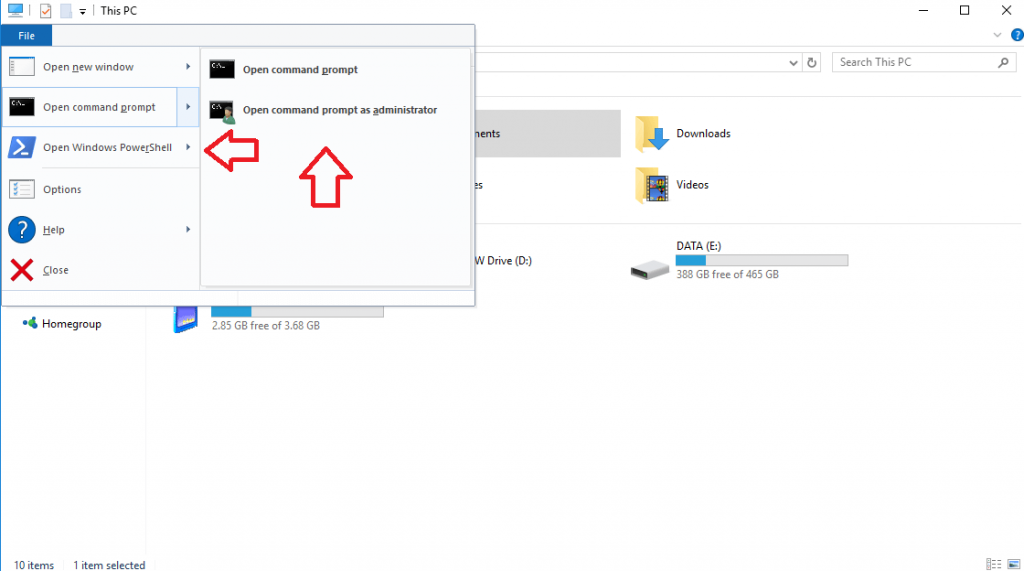
بمجرد الانتقال إلى هذا المجلد أو الدليل ، يمكننا فتح Command Prompt أو PowerShell. في الجزء العلوي الأيسر من النافذة ، هناك زر "ملف". انقر فوقه ، وانتقل إلى "فتح موجه الأوامر" وحدد "فتح موجه الأوامر كمسؤول".
يمكنك القيام بنفس الشيء مع Windows PowerShell ، فقط يمكنك التمرير لأسفل إلى "فتح Windows PowerShell" بدلاً من ذلك.
تغيير الدلائل
يعد فتح موجه الأوامر أو PowerShell من File Explorer أكثر مملة قليلاً من مجرد استخدام الأمر cd لتغيير الدلائل ، على الرغم من أن السابق مفيد جدًا إذا لم تكن متأكدًا بالضرورة من موقع الملف الذي تبحث عنه.

ولكن ، إذا قمت بذلك ، فإن تغيير الدلائل سهل للغاية. افتح موجه الأوامر أو PowerShell واكتب في القرص المضغوط C: yourusernamebin أو موقع ملف آخر. إنه يعمل مع أي مسار ملف - عليك فقط معرفة ما هو هذا المسار ، وإذا قمت بذلك ، فهو يعمل على تسريع الأمور أكثر بكثير من التنقل بين مستكشف الملفات وفتح Command Prompt أو PowerShell من هناك.
فيديو
إغلاق
وهذا كل ما في الأمر! باتباع الخطوات المذكورة أعلاه ، ستتمكن من فتح Command Prompt أو PowerShell من أي دليل في File Explorer. وإذا كنت تعرف مواقع ملفاتك ، فيمكنك التنقل بسرعة باستخدام الأمر cd .