Edge هو أحدث مستعرض لـ Microsoft قام باستبدال Internet Explorer. شيء واحد يجب ملاحظته حول Edge هو أنه لا يتضمن أي خيار مضمن لك لتحديد مجلدات التنزيل الافتراضية البديلة. يحفظ المستعرض الأشياء إلى مجلد التنزيلات افتراضيًا ، لكن يمكنك تغييرها عن طريق تحرير السجل.
راجع أيضًا مقالتنا dns_probe_finished_nxdomain Error - جميع الإصلاحات الممكنة
افتح محرر التسجيل في نظام التشغيل Windows 10 باستخدام Run. يمكنك فتح تشغيل باستخدام مفتاح التشغيل السريع Win + R. أدخل "رجديت" في مربع النص الخاص به واضغط على "رجوع" لفتح نافذة محرر التسجيل.
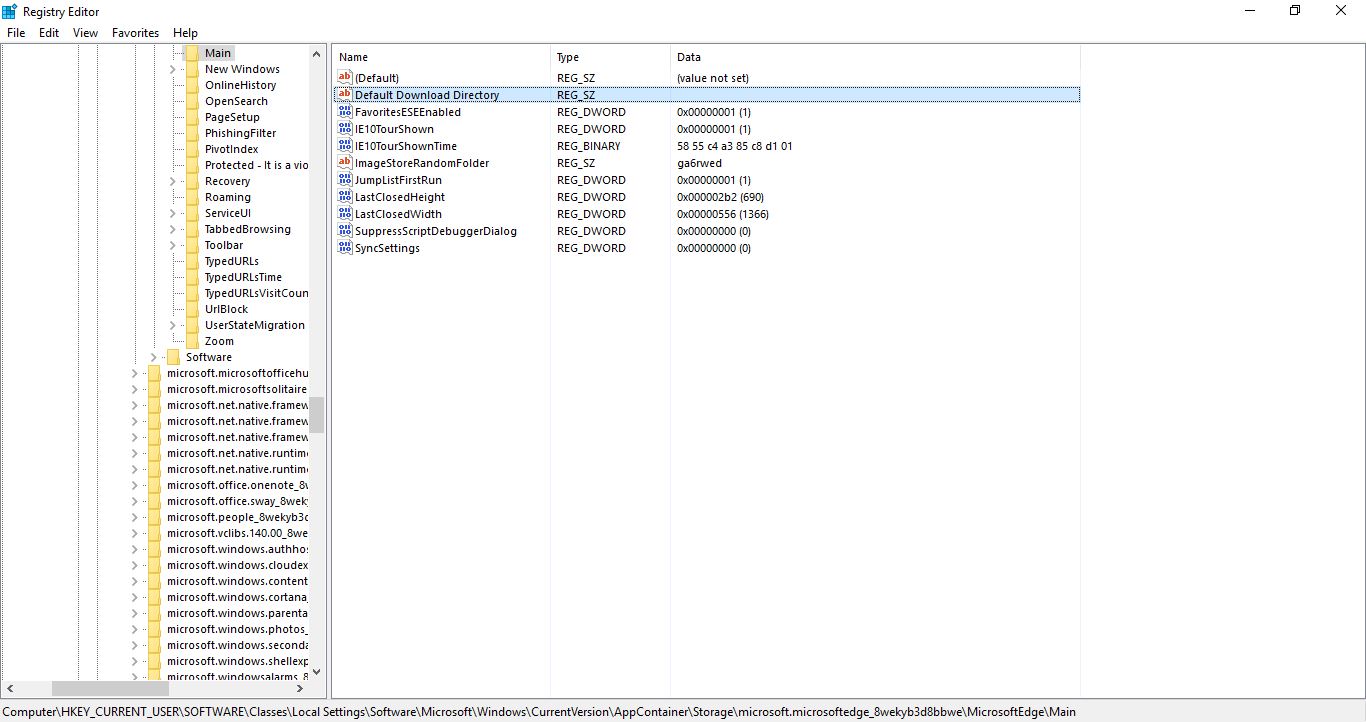
ثم انتقل إلى مفتاح التسجيل باستخدام الشريط الجانبي. انتقل إلى مفتاح التسجيل هذا: HKEY_CURRENT_USER \ SOFTWARE \ Classes \ Local Settings \ Software \ Microsoft \ Windows \ CurrentVersion \ AppContainer \ Storage \ microsoft.microsoftedge_8wekyb3d8bbwe \ MicrosoftEdge \ Main . حدد المفتاح الفرعي الرئيسي كما هو موضح في اللقطة أدناه.

بعد ذلك ، قم بإعداد قيمة سلسلة جديدة. للقيام بذلك ، يجب النقر بزر الماوس الأيمن فوق مساحة فارغة على يمين النافذة والنقر فوق جديد > قيمة السلسلة . أدخل "دليل التنزيل الافتراضي" للحصول على عنوانه.

الآن انقر نقرًا مزدوجًا فوق دليل التنزيل الافتراضي لفتح نافذة تحرير السلسلة الموضحة في اللقطة أدناه. هناك يجب عليك إدخال مسار مجلد التنزيل الافتراضي الجديد في مربع النص "بيانات القيمة". افتح مجلد التنزيل الجديد في File Explorer ، ثم انسخ والصق مساره من شريط العنوان في مربع بيانات القيمة باستخدام Ctrl + C و Ctrl + V.

ثم انقر فوق موافق لإغلاق نافذة تحرير السلسلة. أغلق محرر التسجيل ، وافتح متصفح Edge. الآن سيتم حفظ البرامج التي تم تنزيلها باستخدام Edge في المجلد الافتراضي الجديد الذي قمت بتكوينه عليه باستخدام "محرر التسجيل". يمكنك دائمًا تحرير المجلد عن طريق إدخال مسار بديل له في الإطار " تنزيل سلسلة تحرير دليل التحميل الافتراضي ".