إذا كنت جديدًا على Android ، فقد يبدو كل شيء غالبًا في البداية. سواء كنت جديدًا على الهواتف الذكية أو كنت قد انتقلت من iOS أو Windows 10 Mobile ، فإن Android لديه منحنى تعليمي لأي شخص غير معتاد على تعقيدات نظام تشغيل Google للجوال. لحسن الحظ ، بمجرد أن تتعامل مع نظام Android ، فمن السهل حقًا أن تتعلم حتى أكثر المهام تعقيدًا. اليوم ، سننظر في كيفية تحديث التطبيقات المثبتة على Android. التأكد من تحديث التطبيقات بانتظام سيساعد على الحماية من الأعطال والأخطاء وثقوب الأمان ، مما يجعل جهازك يعمل بسرعة وسلسة. تحصل التطبيقات أيضًا على ميزات جديدة مضافًا أيضًا ، مما يجعل تحديث مكتبة التطبيقات على نظام Android أمرًا غير ذكي. يتم أيضًا تحديث بعض تطبيقات النظام ، مثل طالب الهاتف أو مجموعة تطبيقات Google ، من خلال متجر Play ، بنفس الطريقة التي يتم بها تثبيت التطبيقات الخاصة بك على المستخدم. بالإضافة إلى ذلك ، يمكن لـ Android تحديث تطبيقاتك تلقائيًا لك ، مما يجعل نظام التحديث بأكمله سلسًا. دعونا نلقي نظرة على كيفية القيام بكل هذا في دليلنا لتحديث التطبيقات على Android.
راجع أيضًا مقالتنا كيفية تثبيت APK على Android

افتح متجر Play
متجر Google Play هو المكافئ لمتجر التطبيقات على iOS. حيث يمكنك تنزيل جميع التطبيقات والأفلام والموسيقى والكتب على جهازك. لقد مر الكثير من التغييرات على مدار السنوات القليلة الماضية ، وكل إصدار يجعل المتجر أسهل في إدارته وتصفحه. إذا لم تستخدم Play Store كثيرًا ، فقد لا تعرف كيفية فتحه. عادة ، سيكون لأجهزة Android الجديدة أيقونة لمتجر Play على الشاشة الرئيسية لجهازك ، ولكن قد يتعين عليك أيضًا فتح درج التطبيق للوصول إلى الأيقونة. على الجهاز اللوحي ، يوجد الرمز في رصيف جهازي. فقط اضغط على الأيقونة وسيفتح متجر Play على الصفحة الأولى.
عرض تحديثات التطبيق الخاص بك
تستخدم معظم التطبيقات على Android قائمة منزلقة للتنقل عبر التطبيق ، وسنقوم بفتح هذه القائمة لعرض تطبيقاتك الشخصية على النظام الأساسي. لعرض هذه القائمة ، إما حرك إصبعك من الجانب الأيسر من شاشتك إلى اليمين ، أو انقر على أيقونة ثلاثية الخطوط في الزاوية العلوية اليسرى من الشاشة. سيؤدي هذا إلى فتح القائمة ، مما يتيح لك الكثير من الخيارات للاختيار من بينها.

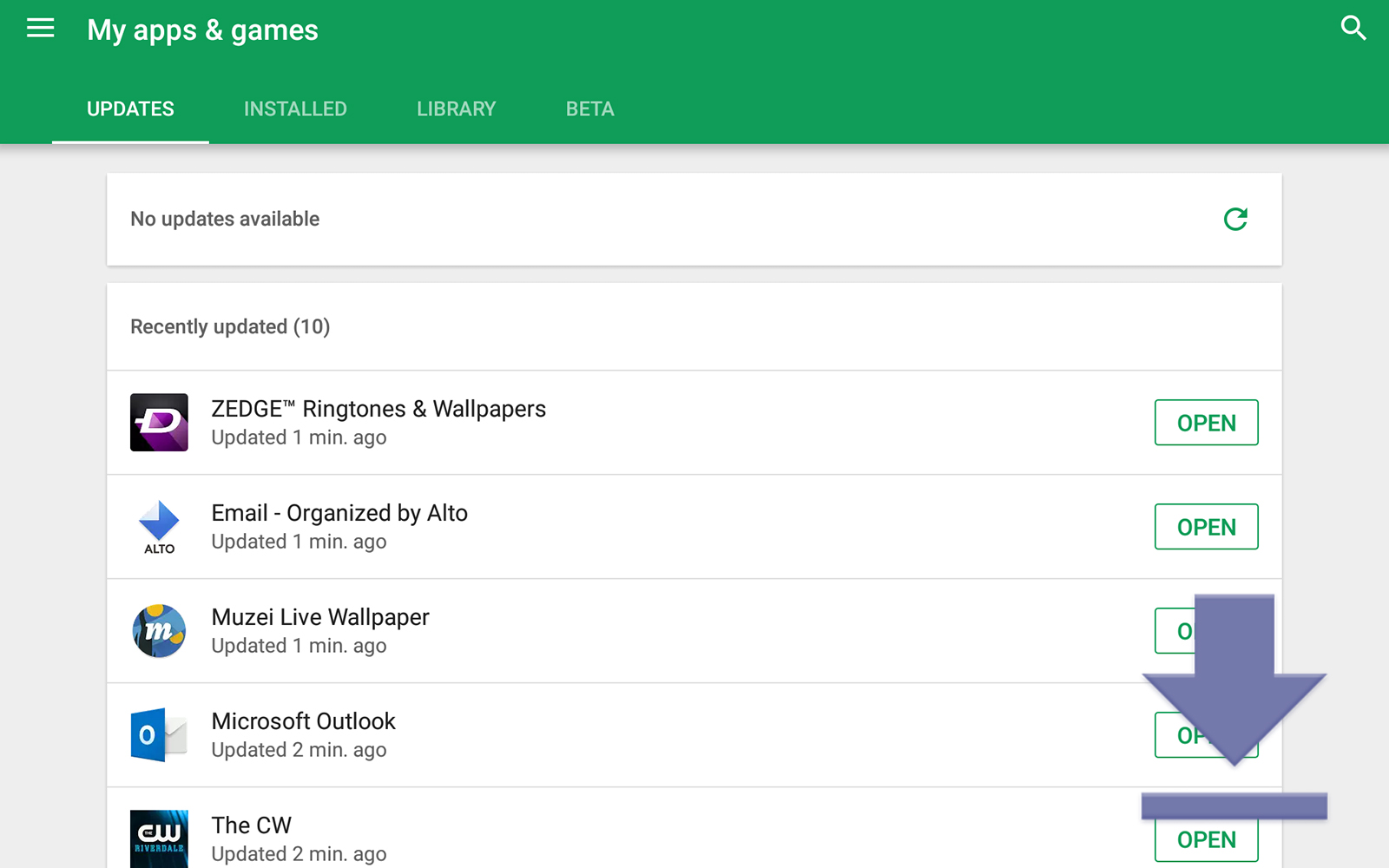
حدد "تطبيقاتي وألعابي" ، والتي يجب أن تكون اختيار القائمة الثانية من الأعلى. سينقلك هذا إلى صفحة بعنوان "تطبيقاتي وألعابي" ، مع العديد من الخيارات بما في ذلك التحديثات والمثبتة والمكتبة وبيتا ، إن أمكن. تعرض علامة تبويب "التحديثات" ، التي يجب تحديدها بالفعل بمجرد إدخال هذه القائمة ، التطبيقات التي تحتوي على تحديثات في انتظار التثبيت. تعرض علامة التبويب المثبتة كل تطبيق مثبت على جهازك. تعرض علامة التبويب "المكتبة" جميع التطبيقات الموجودة في مكتبتك والتي لم تقم بتثبيتها على جهازك الحالي ولكن قمت بتثبيتها في الماضي. أخيرًا ، ستعرض النسخة التجريبية ، إن وجدت ، أي تطبيقات تجريبية تستخدمها في ذلك الوقت. إذا كنت تستخدم جهاز Android جديدًا ، فربما لا تستخدم أي تطبيقات تجريبية.

لأغراضنا ، سنلتزم بعلامة تبويب "التحديثات" ، على الرغم من أنه من الجيد معرفة ما تفعله علامات التبويب الأخرى. سيقوم متجر Play بسرد كل تحديث متوفر لجهازك. ستلاحظ أن كل تطبيق يحتوي على زر بجانبه يسمح بالتحديث المفرد. يوجد أيضًا زر في أعلى الصفحة يقرأ "تحديث الكل". عادةً ما يكون هذا هو الزر الذي تريد استخدامه لتحديث تطبيقاتك. سيؤدي الضغط على الزر إلى بدء عملية التحديث ، حيث يقوم كل تحديث بتنزيل وتثبيت واحد تلو الآخر في القائمة. بمجرد تحديث التطبيقات ، ستظهر لك الصفحة قائمة بالتطبيقات "التي تم تحديثها مؤخرًا".

إذا كنت تريد أن ترى ما الذي تغير في كل تحديث تطبيق ، فيمكنك اختيار تطبيق عن طريق لمسه وقراءة قائمة "ما الجديد؟" في الجزء العلوي من قائمة التطبيق.

تطبيقات التحديث التلقائي
من المحتمل أن يختار معظم المستخدمين السماح للجهاز بالتحديث التلقائي للتطبيقات ، بدلاً من الاضطرار إلى القيام بذلك يدويًا. لحسن الحظ ، من السهل حقًا تشغيل هذا ، إذا لم يكن الأمر كذلك بالفعل. ما عليك سوى فتح القائمة المنزلق نفسها كما كان من قبل ، وحدد الإعدادات بالقرب من أسفل القائمة. هناك مجموعة من الإعدادات المفيدة هنا ، ولكن في الوقت الحالي ، سنبحث في كيفية التأكد من تحديد خيار التحديث التلقائي للتطبيقات. لحسن الحظ ، لا يتعين علينا الغوص بعيدًا في الإعدادات للعثور عليه. الخيار الأول في أعلى القائمة ، ضمن عام ، هو "التحديث التلقائي للتطبيقات". اضغط على هذا الرمز لعرض نافذة منبثقة. ستحتاج إلى التأكد من تحديد "التحديث التلقائي للتطبيقات في أي وقت". يحذر Google Play من احتمال فرض رسوم على البيانات ، لكنني أجد أن التطبيق جيد في الانتظار حتى تكون على Wi-Fi للتحديث. إذا حدث أي تحديث أثناء وجودك على بيانات الجوال ، فيمكنك إيقاف التحديثات عن طريق عرض نفس التحديثات التي نعرضها سابقًا.

بمجرد السماح للتطبيقات بالتحديث تلقائيًا ، سترى عادةً تحديثات التطبيق يتم طرحها مرة كل يوم أو يومين. إذا كنت تفضل التحكم الكامل بموعد وما هي التطبيقات التي يتم تحديثها ، يمكنك ترك هذا الإعداد معطلاً (أو تعطيله إذا كان ممكّنًا بالفعل). أخيرًا ، يمكنك أيضًا إيقاف التشغيل أو التحديثات التلقائية على أساس كل تطبيق من خلال زيارة قائمة Play Store للتطبيق والنقر على قائمة النقاط الثلاثية في الزاوية العلوية اليمنى ، وتحديد "إلغاء التحديث التلقائي للتطبيق" أو إلغاء تحديده. "

***
تجعل Google و Google Play من السهل تحديث التطبيقات بسرعة. تُعد تطبيقات التحديث التلقائي أيضًا طريقة رائعة للحفاظ على تحديث نظامك دون الحاجة إلى القلق بشأن إدارة مكتبتك يدويًا. قطع متجر Play شوطًا طويلًا منذ أيام Android Market ، ولم تكن إدارة مكتبة التطبيقات الخاصة بك أسهل من أي وقت مضى.