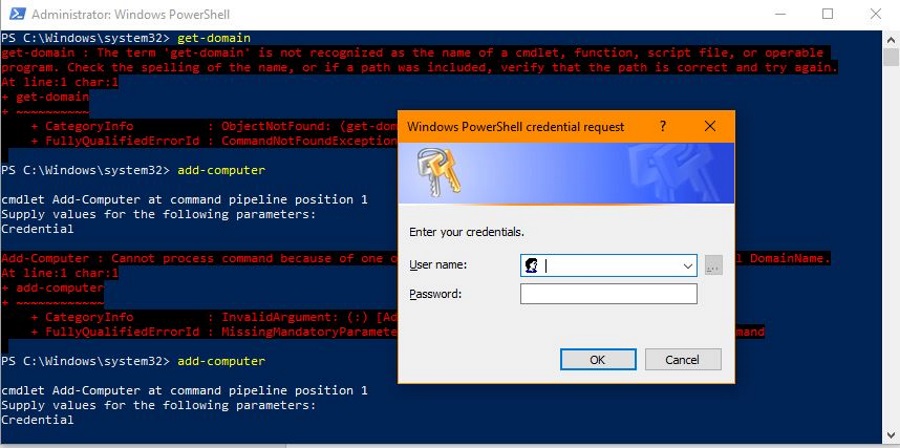
الشيء الوحيد الذي تشترك فيه جميع منتجات Microsoft هو رسائل الخطأ المشفرة التي تقدمها لك عندما يحدث خطأ ما. بدلاً من التحدث باللغة الإنجليزية البسيطة حتى نتمكن من فهمها جميعًا ، تمنحك برامج Microsoft بعض الألفاظ غير القابلة للتشفير التي تحتاجها لـ Google حتى لفهمها عن بُعد. رسالة الخطأ "لم يتم التعرف على المصطلح كاسم cmdlet" في PowerShell هي إحدى هذه الرسائل.
PowerShell عبارة عن أداة مساعدة لسطر الأوامر للاستخدام في Windows تتيح تشغيل بعض التطبيقات والبرامج النصية القوية. على الرغم من أن واجهة المستخدم الرسومية سهلة الاستخدام وتنجز المهمة ، إلا أن البرنامج النصي السريع يمكن أن يحقق الكثير في وقت أقصر بكثير. إذا كنت تقوم بتشغيل إجراءات روتينية على عشرات أو مئات أجهزة الكمبيوتر ، فإن البرامج النصية هي منقذ حقيقي.
'cmdlet' هو برنامج نصي أو عملية يتم تشغيلها داخل PowerShell. عادة ما يُشار إليها بكلمة ، ثم واصلة ثم كلمة أخرى. على سبيل المثال ، Add-Computer أو Start-service. كما هو الحال مع كل سطر الأوامر ، فإن الحصول على الصيغة الصحيحة تمامًا أمر ضروري.

المصطلح غير معترف به في PowerShell
إذا كنت تعرف PowerShell بالفعل ، فيجب أن تكون قادرًا على تحديد الخطأ من "لم يتم التعرف على المصطلح كاسم cmdlet". إذا كنت جديدًا في PowerShell ، فستظل تبدو رطانة لفترة من الوقت.
هناك الكثير من الأشياء التي يمكن أن تسوء في أمر PowerShell ولكن ثلاثة أشياء محددة هي الأكثر شيوعًا. هم هجاء ، مسار أو وحدة نمطية. عندما ترى "لم يتم التعرف على المصطلح كاسم لأمر cmdlet" ، فمن المحتمل أن يكون أحد هذه الأخطاء الثلاثة.
الأخطاء الإملائية في PowerShell
إذا قمت بتهجئة شيء ما ، فلن يتمكن PowerShell من الفهم والتنفيذ. هذا هو عادة ما يكون من الصعب استكشاف الأخطاء وإصلاحها لأنه حتى الحصول على مساحة خاطئة يمكن أن تتخلص من PowerShell. عندما يحدث هذا ، أجد أنه من الأفضل تسليط الضوء على نص الإدخال بحيث يبرز أكثر من ذلك بقليل ثم انتقل إليه حرفًا بحرف.
إذا كان هناك الكثير من النص أو لا يعمل من أجلك ، فقم بنسخه في Notepad ++ أو أي محرر نص عادي وتحقق منه. أعد كتابته إذا كنت لا ترى أي أخطاء ثم أعد المحاولة. لا تستخدم Word أو محرر النص المنسق لأنه يتعارض مع التنسيق. استخدم محرر نص عادي مثل Notepad أو Notepad ++.
مسار خاطئ في PowerShell
إذا حصلت على المسار الخطأ ، فلن يتمكن PowerShell من العثور على البرنامج النصي الخاص بك. على سبيل المثال ، إذا كنت تشير إلى PowerShell في مجلد معين وقمت بإدخال حرف محرك الأقراص غير الصحيح أو أشرته إلى مشاركة لا يمكن الوصول إليها ، فلن يتمكن PowerShell من القيام بما هو مطلوب.
هذا هو الحال غالبًا إذا كنت تحاول تنفيذ أمر cmdlet على جهاز كمبيوتر بعيد. إذا تم إغلاق هذا الكمبيوتر أو لا يسمح بالتنفيذ عن بعد لبعض البرامج النصية أو التغييرات ، فسيحدث خطأ. في معظم المواقف ، يمكن تشغيل أوامر cmdlets عن بُعد ، لكن بعض المؤسسات ستسمح فقط بتشغيل نصوص عالية المستوى. سيتم قفل أي شيء يغير الأمان أو السياسات أو الإعدادات الأساسية. في هذه الحالة ، ستحتاج إلى تشغيل البرنامج النصي محليًا.
يمكنك استخدام "حل المسار" أو التحقق من المسار يدويًا لمعرفة ما إذا كانت هذه هي المشكلة في الأمر الخاص بك.
الوحدات النمطية المفقودة في PowerShell
إذا كانت الوحدة مفقودة أو تالفة ، فلن يتمكن PowerShell من تنفيذها. بشكل افتراضي ، يجب عليك تثبيت الوحدات النمطية من أجل استخدامها. إذا كانت هذه الوحدة مفقودة أو تالفة أو تم نقلها ، فيمكنها التخلص من الخطأ "لم يتم التعرف على المصطلح كاسم خطأ cmdlet".
يمكنك استخدام "get-module" في PowerShell لمعرفة ما إذا كانت الوحدة موجودة وصحيحة. سيوضح لك الوحدات النمطية التي يتم تحميلها ويمكنك إضافتها أو إصلاحها حسب احتياجاتك.

باستخدام PowerShell في ويندوز
لا حرج في استخدام الوافد الجديد PowerShell طالما كنت حذراً. إذا كنت تستخدمه على جهاز كمبيوتر منزلي ، فإن أسوأ ما يمكن أن يحدث هو أنك تحتاج إلى استعادة النظام أو إعادة بنائه. إذا كنت تعمل على أجهزة كمبيوتر الشركة ، فقد تحتاج إلى توخي المزيد من الحذر.
هناك بعض الموارد المفيدة للوصول إلى PowerShell مثل هذه الصفحة على موقع Microsoft Technet على الويب. هذه الصفحة في Veeam مفيدة أيضًا لأولئك الجدد جدًا على PowerShell. يشرح ما هو عليه ، وكيفية استخدامه ويقدم الكثير من المعلومات للوافدين الجدد.
لا تخيف من قبل PowerShell إذا كنت جديدًا عليه. قم بإنشاء نقطة استعادة للنظام قبل أن تبدأ ولعب جولة حولها. أسوأ شيء يمكنك القيام به هو تدمير تثبيت Windows ، لكن من السهل علاجه لمستخدم المنزل!